درس تنسيق واصلاح الوان الصور
و الآن سوف نبدأ و ندرج الصورة التالية :
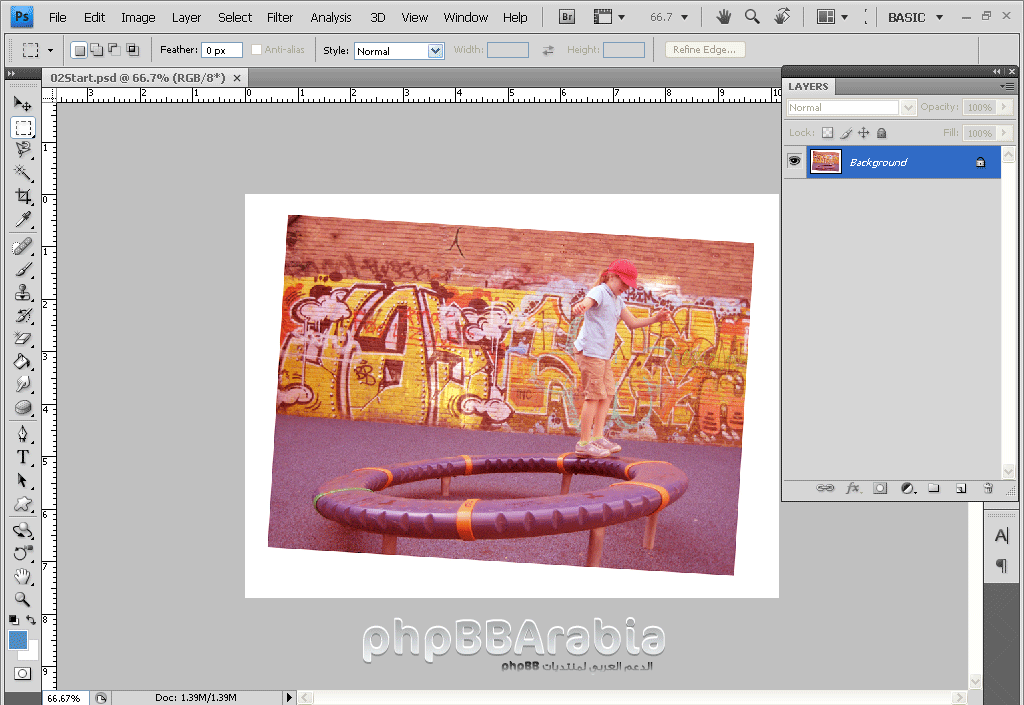
نلاحظ في هذه الصورة مشكلتين :
1- مشكلة الألوان الغير صحيحة
2- مشكلة انحراف الصورة
و مهمتنا في هذا الدرس هي معالجة هاتي المشكلتين و الآن مع المشكلة الأولى :
مشكلة انحراف الصورة
و لمعالجة هذه الصورة أولا ً علينا تحويل الصورة من Background إلى Layer و نقوم بهذه الخطوة من خلال الضغط مرتين بزر الموس في المكان المحدد بالصورة التالية ,سوف تظهر لنا رسالة فنضغط موافق و تتحول الصورة من خلفية إلى طبقة
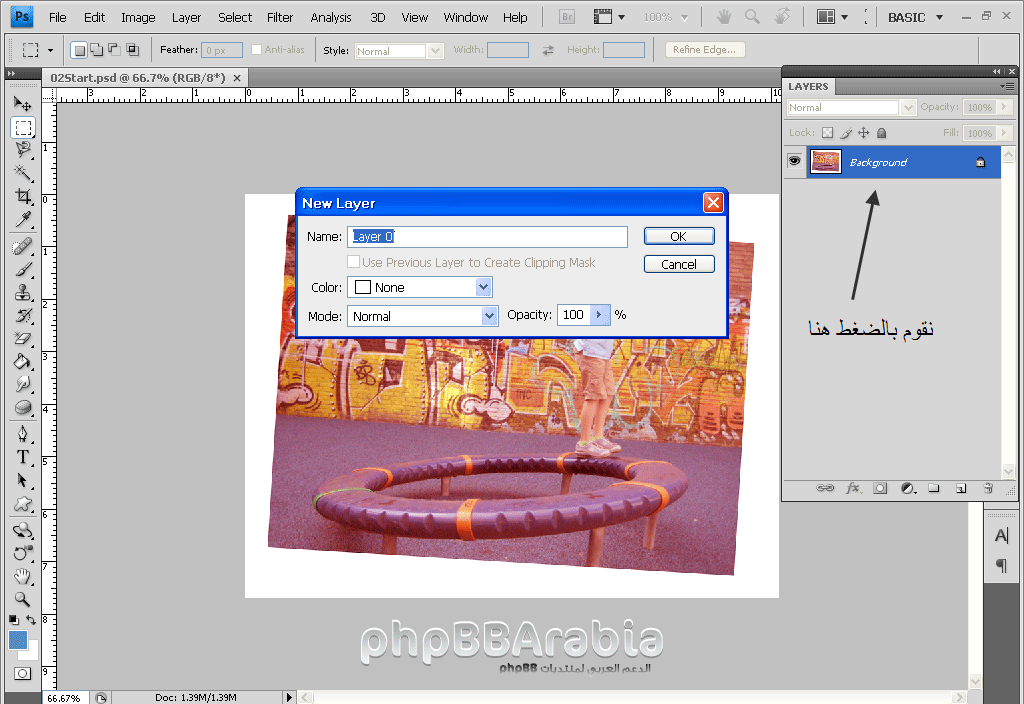
لاحظ كيف تغير اسم الخلفة من Background إلى Layer
و الآن لتصحيح انحراف الصورة ندخل على قائمة Edit و من ثم
Transform و من ثم نختار Rotate كما في الصورة :
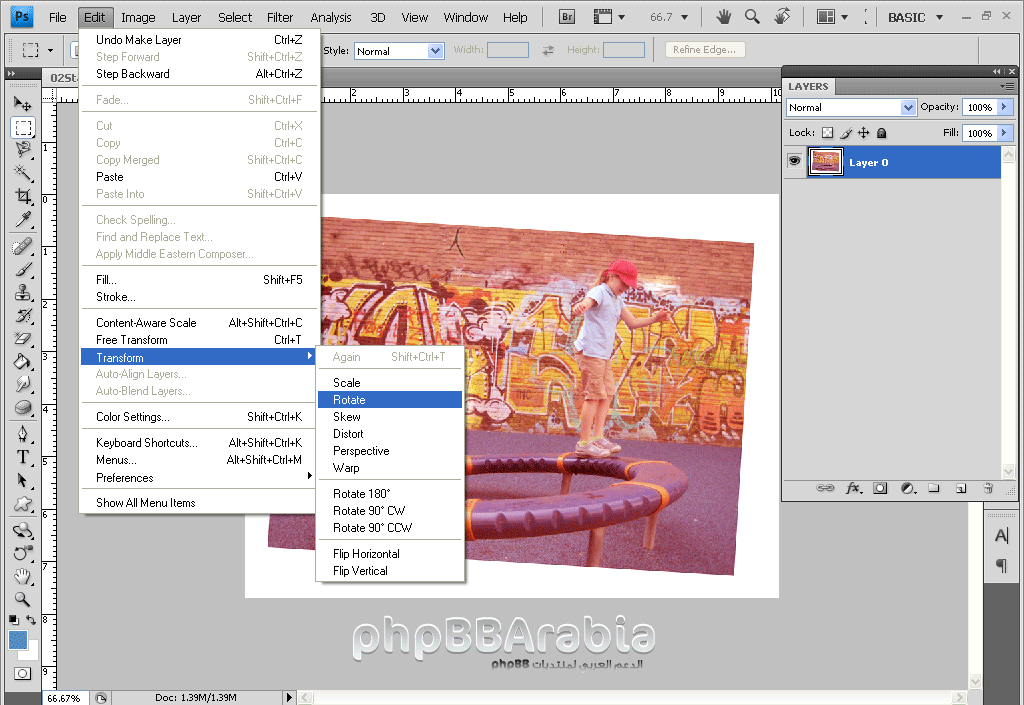
فتظهر لنا خصائص التدوير و نقوم بتدوير الصورة حتى تصبح مستقيمة كما في الشكل التالي :
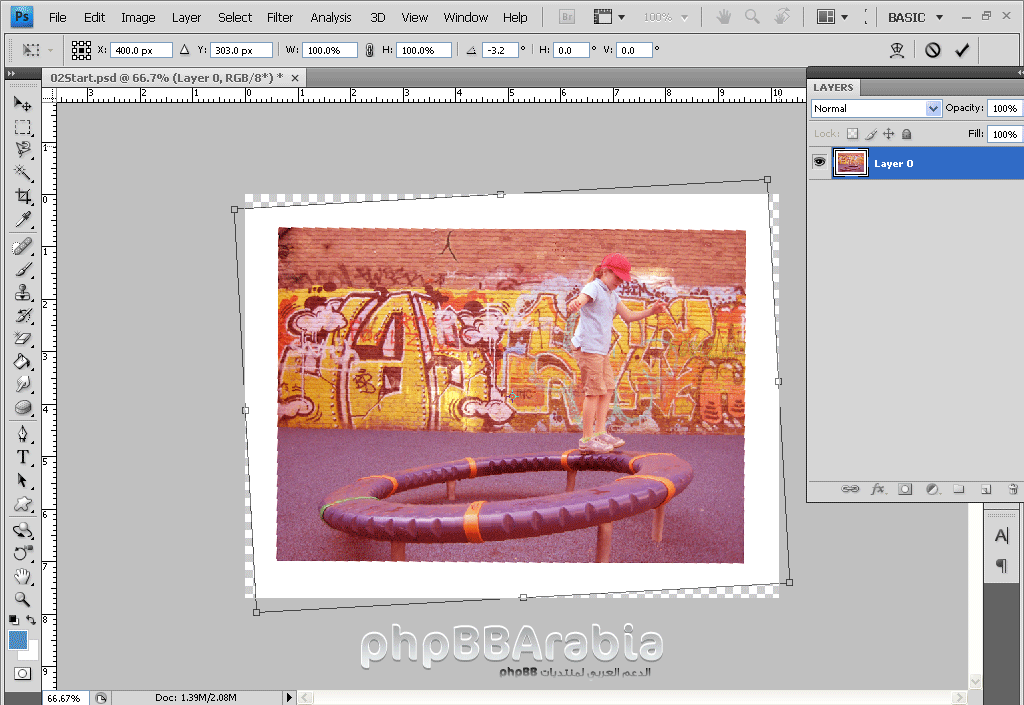
و الآن نقوم بتحديد الصورة فقط لكي تظهر من خلال هذه الأداة Crop Tool و التي لها هذا الشكل

كما في الشكل :
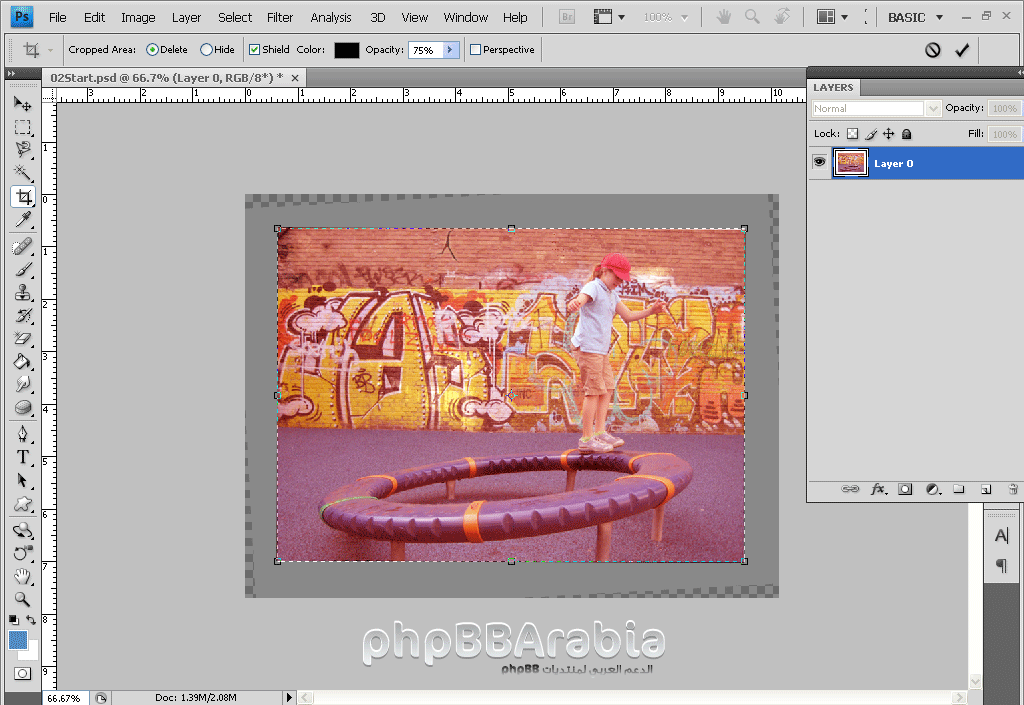
ومن بعد هذا نضغط على انتر فتظهر الصورة لوحدها فقط
و بهذا نكون قد انتهينا من أول مشكلة و الآن مع المشكلة الثانية :
مشكلة الألوان
هذه المشكلة بسيطة و حلها سهل من خلال قائمة image نختار Auto Color فتظهر الصورة بالألوان النظامية كما في الشكل :
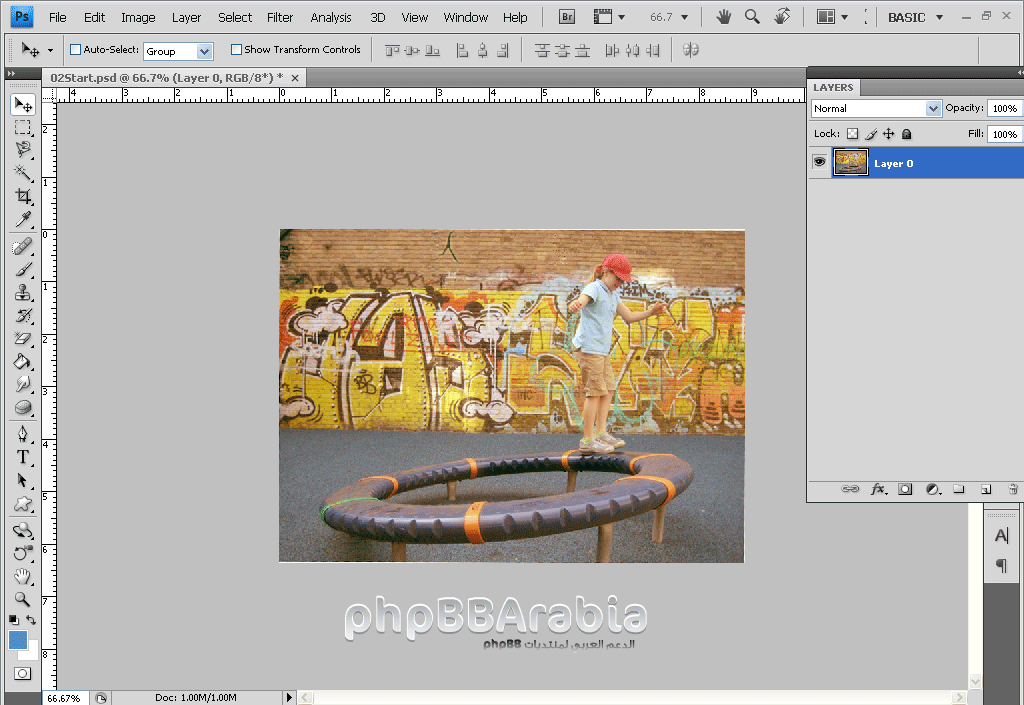
و الآن لنكتشف أحد مزايا الفوتوشوب الرائعة ألا و هي تغير اللون لأي جزء من التحديد
نقوم الآن بتحديد القبعة من خلال أداة التحديد التي لها الشكل

و التي يوجد فيها ثلاث خيارات :
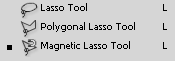
الأول من نستطيع التحديد بشكل حر
الثاني تحديد بشكل خطوط مستقيمة
الثالث و يسمى المغناطيس و هو فقط نمرره فوق الشيئ المطلوب تحديده وهو بشكل تلقائي يحدد النقاط المطلوبة و هو من اسهل الادوات للتحديد وفي ما بعد سنتعرف على ادوت تحديد غير هذه الاداة
و الآن بعد أن نحدد القبعة بالأداة التي نريد ( لكن يفضل المغناطيس ) اذا كنت من المبتدئين.
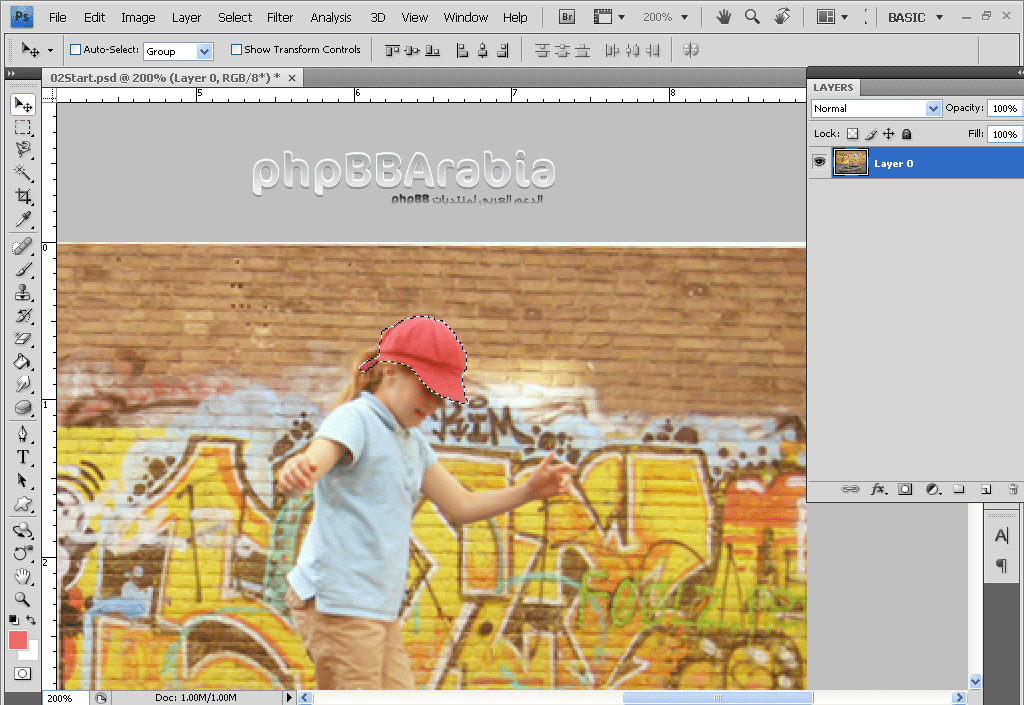
طبعاً استطعنا أن نعمل زوم من خلال الضغط على Alt و ctrl و – من أجل zoom out و من خلال Alt و ctrl و + من أجل zoom in و طبعاً نحرك الصورة من خلال الضغط على زر Alt و ctrl و المسطرة و نحن مستمرين في الضغط عليه نحرك الموس
الآن من قائمة image نختار Adjustment و من ثم نختار Replace Color
فتظهر لنا الشاشة التالية :
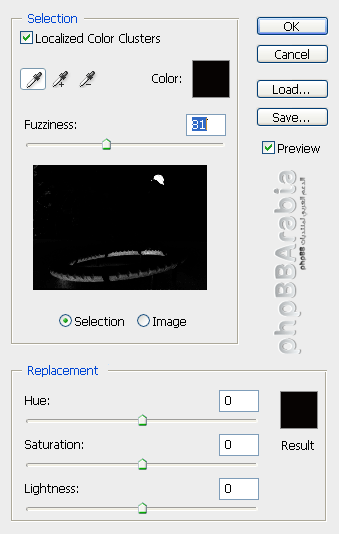
و نقوم بالضغط على المربع الموجود فوق كلمة Result و نختار اللون المطلوب و من ثم نضغط اوك و طبعاً نستيطع التحكم بخفة اللون أو غمقه من خلال الخيارات
Hue – Saturation – Lightness
و الآن بعد اختيار اللون تصبح الصورة كما يلي :
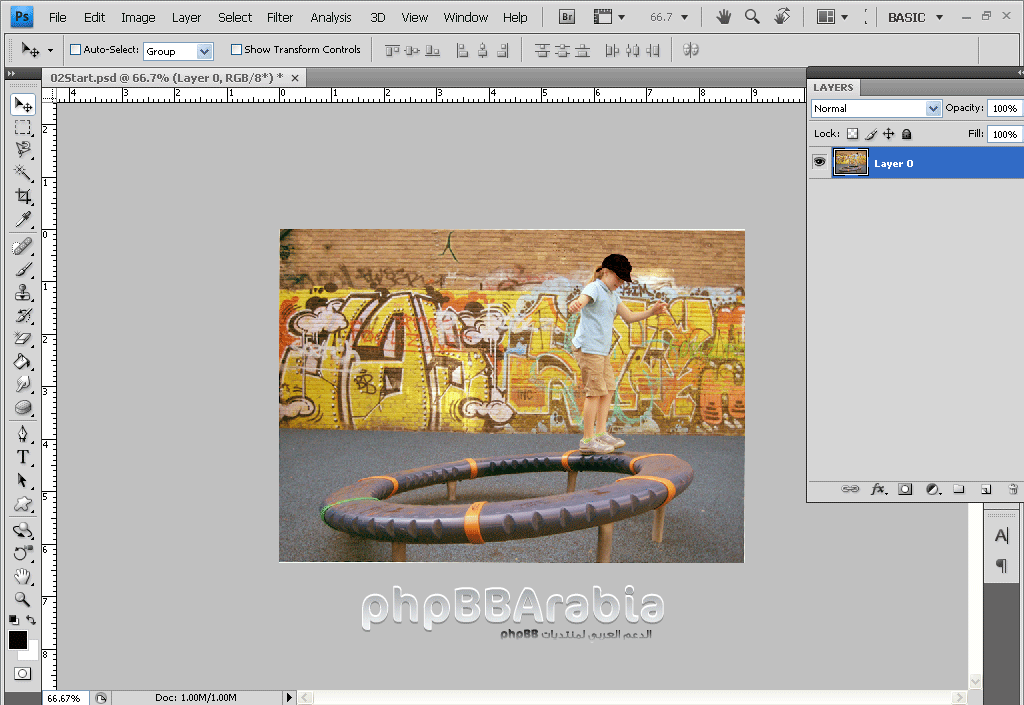
و بهذا يكون قد انتهى الدرس